宣伝
この記事は広島大学 HiCoder & ゲーム制作同好会GSD Advent Calendar 2025 第5日目の記事です
始めに
今年になってさまざまな技術的な知見を得ることが個人的に増えてきました。しかしながら得た知見は身につくまでには時間がかかることと、どうしてもある程度は記憶から抜け落ちてしまう問題がありました。そこで自分自身の知識のハブを構成しようということでobsidianを導入することにしました。
obsidianとは
とりあえずmarkdown記法でメモを取ることができる神アプリです。ちょっとしたことならコミュニティプラグインという有志の方が開発・公開しているプラグインで解決できます。
つまり
コミュニティプラグインは最強です
もう少し詳しいことは色々な方が紹介してくれていますので気になったら検索して情報を収集してみることをお勧めします。
個人的な設定について
ここから先は私がどのような設定でobsidianを利用しているのかを簡単に紹介します。あくまでも個人的な設定ですので参考程度にどうぞ
git連携で他の端末からも参照できるような設定を
obsidianのデフォルトでも有料プラン?では他端末との連携ができるみたいだが、ありがたいことに有志の方がコミュニティプラグインとしてgit連携ができるようにしてくれています。私はこの恩恵にあずかりこの手法で他の端末との連携をするような設定をしました。
さらにgitのinitial commitも有志の方が公開しているブランチをローカルにおとしこむ作業をするだけで設定が完了するという簡潔さです。これはやるしかないということですね。
参考にしたのはこのかたの動画とテンプレートです
さらにカスタム-cssスペニット-
obsidianがデフォルトで用意していないスタイルを適用するためにCSSを設定しました。具体的には枠線と挿入画像のサイズを指定するスクリプトです
不足しているならば書いて実装する、それが許されているだけでもだいぶ使いやすいと思いました。下の画像のファイルのアイコンのところをクリックすることでスペニットを保存しているフォルダに移動することができ、そこからスペニットファイル(CSS)の生成をすることができます。
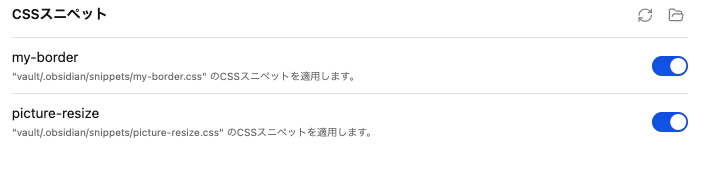
ここで青色にすれば作成しているスペニットがobsidian上で有効に使えるようになっています。あとはobsidian上でこのスペニットを呼び出すだけで自分のカスタムCSSを簡単に適用させることができます。
webページをクリッピングしたい
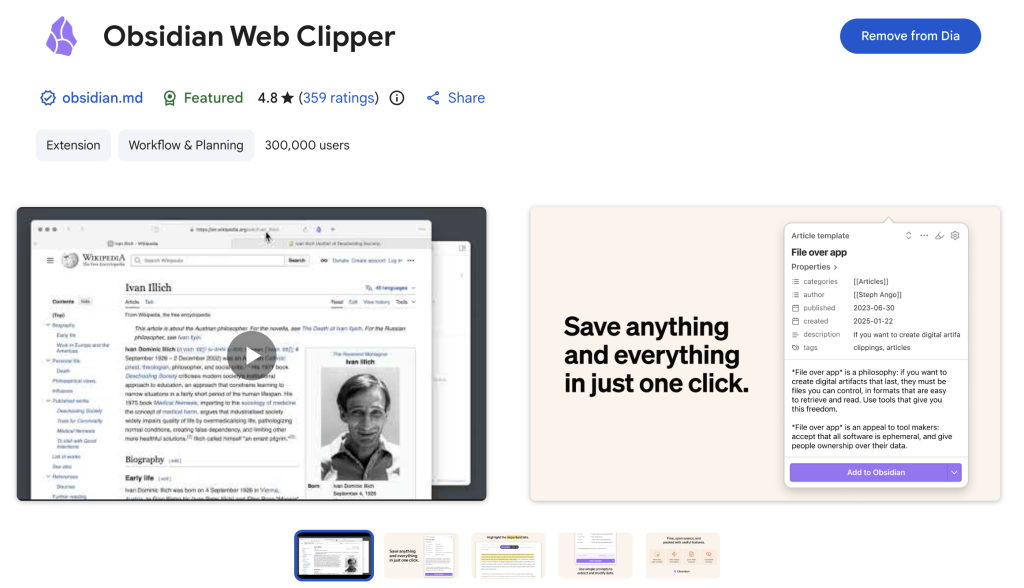
技術面で調べたことは何度でも見返すことがありますよね。そのたびに検索するのは面倒だなという問題がありました。その問題の解決に役立ちそうなのがchromeの拡張機能であるObsidian Web Clipperです。これを追加しておくともう一度読みたい記事をobsidian上で管理することができます。
ブックマークに近いものだとは思いますし、ブックマークでいいのではという声もあるかもしれませんがどうせなら一本化したいと思ったわけですね
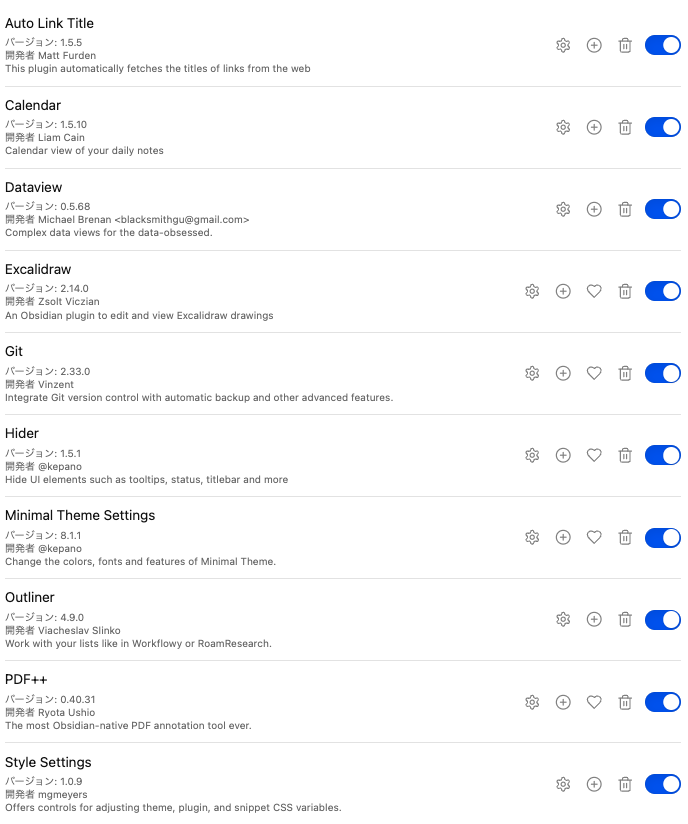
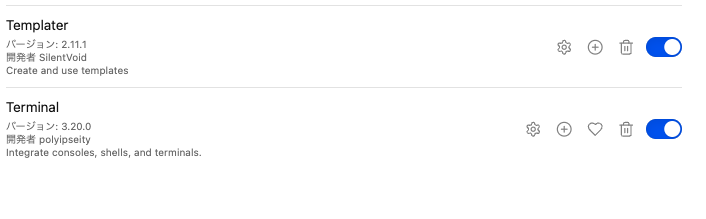
これが追加した拡張機能です。
urlの自動タイトル取得
通常リンクを貼ると特にこちらで指定しない限りurlがそのまま表記されます。しかしAuto Link Titleというカスタムプラグインを導入することでリンク先のタイトルを自動で取得し、リンクをはったときにその自動タイトルを表記させることができるようになります。このおかげでリンク先がどの記事になっているかをリンク先にアクセスすることなく瞬時に把握することができるのです。
AIを統合するーgemini CLI統合ー
obsidianの中にAIを統合させることでより作業効率が向上するのではないだろうかと考えさまざまな情報をみたところどうやらterminalを内部に統合することでgemini CLIを呼び出す方法があるらしいとのことなので設定してみました
以下の方の記事を参考にしました


このようにしてgemini CLIを呼び出すとobsidianの中でAIを使うことができるんですね
先人の知恵に感謝 ということですね
しかもなんと

とのことなのでファイルさえ指定すればAIに修正してもらうことも可能ということみたいですね
おわりに
obsidianの設定はまだまだいろんな方が設定の方法やお勧めプラグインとかをたくさん紹介してくれています。その中から自分のニーズに合う設定をしていくのもひとつ楽しいことだと思います。興味のある方は是非是非試してみてください。
このアプリは思ったより色々できます(本当に色々できます、何ができないのでしょうか)。何ができるのか正直あまりよくわからない・・・そんな時には
有識者の知恵に頼ろう
ちなみに私は以下の設定で運用しています